
Server Dell PowerEdge R640 merupakan salah satu server rack 1U yang banyak digunakan perusahaan karena performanya yang tinggi, desain yang hemat ruang, serta fleksibilitas penyimpanan. Server ini mendukung berbagai jenis storage, baik berbasis HDD maupun SSD, dengan opsi konfigurasi yang luas. Salah satu komponen penting dalam sistem penyimpanan server ini adalah caddy (atau drive tray), yaitu wadah yang digunakan untuk menempatkan hard drive/SSD ke dalam slot drive server.
Pemasangan caddy R640 perlu dilakukan dengan benar agar drive terpasang kokoh, terbaca sistem, dan tidak mengganggu sirkulasi udara di dalam server. Artikel ini akan membahas secara lengkap apa itu caddy R640, manfaatnya, serta panduan pemasangannya langkah demi langkah.
Apa Itu Caddy R640?
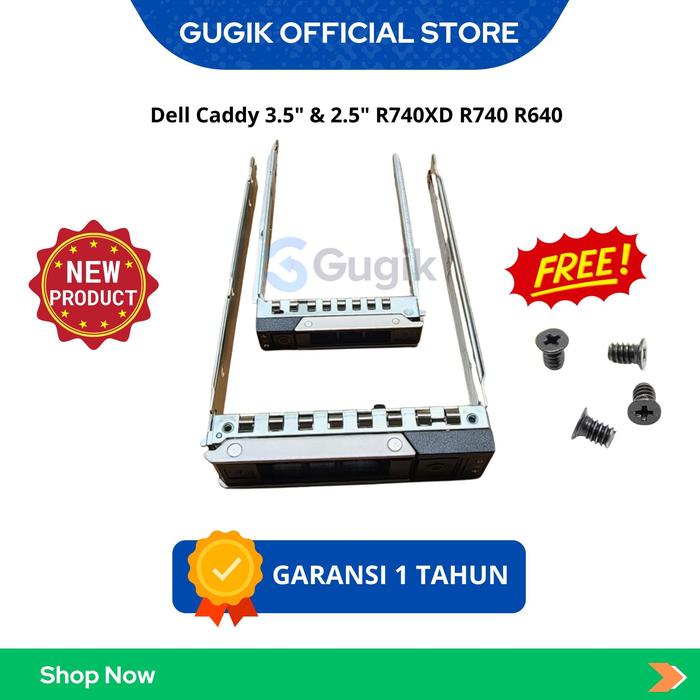
Dapatkan Caddy R640 Di Gugik Store
Caddy R640 adalah tray atau wadah khusus yang dirancang untuk menampung hard drive atau SSD di server Dell PowerEdge R640. Caddy ini kompatibel dengan ukuran drive 2.5 inci maupun 3.5 inci (tergantung model server dan backplane). Fungsinya:
- Menyediakan tempat pemasangan drive yang aman.
- Memastikan koneksi drive dengan backplane server.
- Mempermudah proses pemasangan dan pelepasan drive (hot-swap).
Caddy dilengkapi mekanisme pengunci, indikator LED, serta label yang memudahkan pengaturan drive di server.
Manfaat Menggunakan Caddy R640
- Mempermudah Manajemen Storage
Dengan caddy, pemasangan atau penggantian drive menjadi lebih mudah tanpa harus membongkar seluruh server. - Hot-Swap Ready
Server Dell PowerEdge R640 mendukung fitur hot-swap sehingga drive dapat diganti tanpa mematikan server, selama dilakukan dengan prosedur yang benar. - Keamanan Drive Lebih Baik
Caddy menjaga drive tetap stabil dan aman dari getaran yang berlebihan di dalam server rack. - Optimalisasi Airflow
Desain caddy disesuaikan dengan sistem pendingin server sehingga aliran udara tidak terganggu, menjaga suhu drive tetap ideal. - Indikator LED
Beberapa caddy dilengkapi indikator LED yang memudahkan teknisi mengetahui status drive (aktif, idle, atau error).
Persiapan Sebelum Pemasangan
Sebelum memasang caddy ke server Dell PowerEdge R640, pastikan beberapa hal berikut:
- Matikan Server atau Gunakan Mode Hot-Swap Aman
Jika memungkinkan, matikan server sebelum memasang drive. Jika ingin menggunakan fitur hot-swap, pastikan sistem mendukung dan drive yang dilepas tidak sedang digunakan. - Gunakan Alat yang Tepat
Biasanya tidak diperlukan alat khusus, tetapi pastikan Anda memiliki obeng kecil jika dibutuhkan untuk pengencangan sekrup drive pada caddy. - Kenali Tipe Drive
Pastikan drive HDD/SSD sesuai dengan spesifikasi server dan caddy (SAS, SATA, atau NVMe). - Gunakan ESD Protection
Kenakan gelang anti-statis untuk melindungi drive dan komponen server dari listrik statis.
Langkah-Langkah Pemasangan Caddy R640
Berikut panduan step-by-step pemasangan caddy di server Dell PowerEdge R640:
1. Buka Bezel Depan Server (Jika Ada)
- Jika server R640 dilengkapi bezel depan untuk keamanan, buka dengan kunci yang disediakan.
- Lepaskan bezel dengan menariknya perlahan.
2. Siapkan Drive dan Caddy
- Ambil caddy kosong dan drive yang akan dipasang (HDD/SSD).
- Pastikan caddy dalam keadaan bersih dan tidak ada debu.
3. Pasang Drive ke Dalam Caddy
- Geser drive ke dalam caddy hingga konektor drive sejajar dengan konektor belakang caddy.
- Gunakan sekrup (jika diperlukan) untuk mengunci drive ke caddy agar tidak goyah.
- Pastikan posisi label drive menghadap ke depan sesuai standar server.
4. Masukkan Caddy ke Slot Server
- Tekan tuas pengunci caddy untuk membuka mekanisme penguncian.
- Geser caddy ke dalam slot server secara perlahan hingga terasa konektor drive terpasang pada backplane.
- Tutup tuas pengunci untuk mengunci posisi caddy di slot server.
5. Verifikasi Pemasangan
- Setelah terpasang, cek indikator LED di caddy:
- Warna hijau/berkedip hijau biasanya menandakan drive aktif.
- Warna kuning/merah menandakan masalah pada drive atau koneksi.
- Warna hijau/berkedip hijau biasanya menandakan drive aktif.
- Masuk ke sistem operasi atau RAID controller untuk memverifikasi apakah drive terdeteksi.
6. Konfigurasi RAID (Jika Perlu)
- Jika drive baru dipasang, konfigurasikan melalui Dell PERC RAID Controller.
- Buat array RAID sesuai kebutuhan (RAID 1, RAID 5, RAID 10, dll.).
- Lakukan inisialisasi drive sesuai prosedur.
7. Pasang Kembali Bezel Depan
- Jika bezel depan dilepas, pasang kembali untuk menjaga keamanan fisik server.
Tips Penting Saat Pemasangan
- Perhatikan Urutan Slot
Gunakan label pada caddy untuk menandai drive sehingga memudahkan identifikasi saat penggantian atau maintenance. - Gunakan Drive Berkualitas
Pastikan drive yang digunakan bersertifikasi enterprise agar tahan 24/7 dan sesuai dengan workload server. - Cek Kompatibilitas Firmware
Drive SAS/SATA tertentu memerlukan firmware khusus agar kompatibel dengan Dell PowerEdge R640. Update firmware jika diperlukan. - Jaga Kebersihan Server Rack
Debu berlebih dapat mengganggu konektor dan pendinginan server. Lakukan maintenance rutin. - Gunakan Monitoring Tools
Dell menyediakan iDRAC (Integrated Dell Remote Access Controller) untuk memantau kondisi drive secara real-time.
Masalah Umum dan Cara Mengatasinya
- Drive Tidak Terdeteksi
Cek kembali apakah drive telah terpasang dengan benar di caddy, periksa konektor, dan pastikan drive sesuai spesifikasi. - Indikator LED Merah/Kuning
Ini menunjukkan adanya kesalahan pada drive atau koneksi. Coba lepas dan pasang ulang drive, atau ganti dengan drive cadangan. - Server Overheating Setelah Penambahan Drive
Pastikan airflow server tidak terhalang dan kipas pendingin berfungsi dengan baik.
Keuntungan Menggunakan Caddy Original Dell
Menggunakan caddy asli Dell PowerEdge R640 memberikan jaminan kualitas, kompatibilitas, dan dukungan penuh dari Dell. Meskipun ada caddy pihak ketiga yang lebih murah, caddy original lebih direkomendasikan untuk memastikan performa optimal dan masa pakai yang lebih lama.
Pemasangan caddy R640 pada server Dell PowerEdge bukanlah proses yang rumit, tetapi memerlukan ketelitian. Dengan memahami fungsi caddy, persiapan yang tepat, serta mengikuti langkah-langkah pemasangan di atas, Anda dapat memasang drive dengan aman dan memastikan server berfungsi optimal.
Perhatikan selalu indikator LED dan lakukan verifikasi melalui sistem operasi atau RAID controller setelah pemasangan. Gunakan caddy original serta drive bersertifikasi enterprise agar server lebih andal dan minim masalah.
Dengan panduan ini, baik teknisi profesional maupun pengguna yang baru pertama kali mengelola server Dell PowerEdge R640 dapat melakukan pemasangan caddy secara mandiri dengan lebih percaya diri.