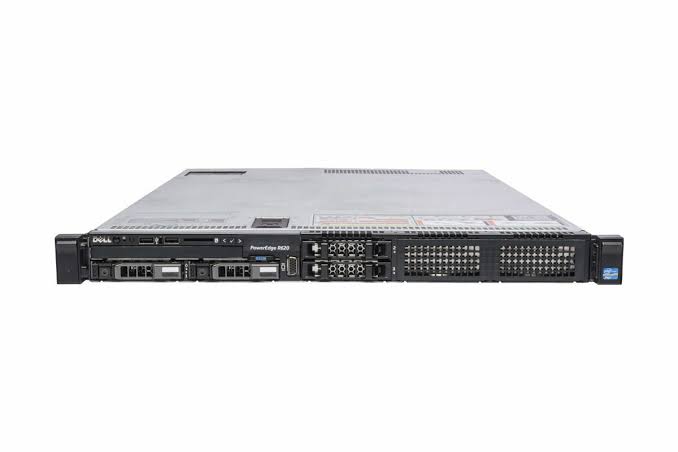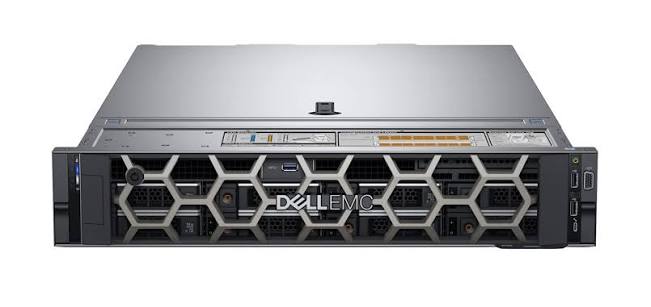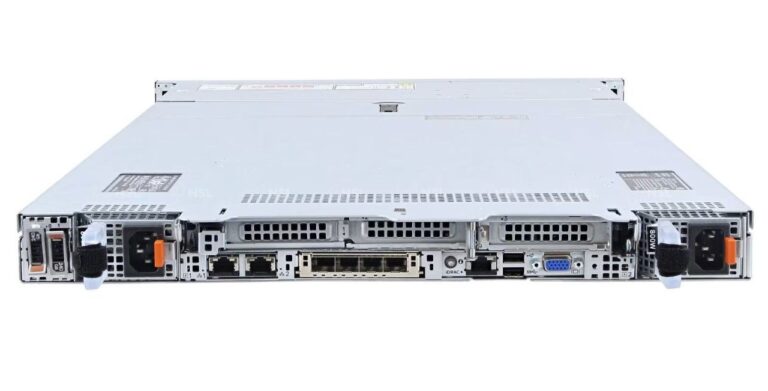

Server merupakan salah satu komponen penting dalam infrastruktur IT perusahaan. Server berfungsi sebagai pusat pengelolaan data, aplikasi, hingga layanan jaringan yang mendukung aktivitas bisnis. Salah satu merek server yang cukup populer digunakan di berbagai perusahaan adalah HP (Hewlett-Packard) atau yang sekarang dikenal dengan HPE (Hewlett Packard Enterprise).
Server HP dikenal karena performa yang handal, skalabilitas tinggi, serta dukungan software yang mumpuni. Salah satu sistem operasi yang sering digunakan di server HP adalah Microsoft Windows Server, karena kemudahan integrasi dengan aplikasi bisnis dan jaringan berbasis Windows.
Dalam artikel ini, kita akan membahas secara lengkap mengenai cara instal Windows di server HP, mulai dari persiapan, langkah-langkah instalasi, hingga tips pasca instalasi agar server bisa berjalan optimal.
Mengapa Memilih Windows untuk Server HP?
Sebelum masuk ke tahap teknis, mari pahami dulu mengapa banyak administrator memilih Windows Server sebagai sistem operasi:
- Integrasi Mudah dengan Lingkungan Windows
Hampir semua komputer klien di perusahaan menggunakan Windows. Dengan menggunakan Windows Server, integrasi Active Directory, DNS, DHCP, hingga file sharing lebih mudah dilakukan. - Antarmuka Familiar
Windows Server memiliki tampilan dan navigasi yang mirip dengan Windows versi desktop, sehingga memudahkan administrator yang sudah terbiasa menggunakan sistem operasi Windows. - Dukungan Aplikasi Luas
Banyak aplikasi bisnis, ERP, hingga software manajemen perusahaan dirancang berjalan lebih baik di Windows Server. - Fitur Virtualisasi
Windows Server dilengkapi dengan Hyper-V, sehingga memudahkan dalam pembuatan dan pengelolaan mesin virtual. - Keamanan dan Update Terjamin
Microsoft rutin merilis pembaruan keamanan, sehingga server tetap terlindungi dari ancaman cyber.
Persiapan Sebelum Instal Windows di Server HP
Sebelum memulai instalasi, ada beberapa hal yang harus disiapkan agar proses berjalan lancar:
- Pilih Versi Windows Server yang Sesuai
- Windows Server 2016
- Windows Server 2019
- Windows Server 2022 (versi terbaru)
- Windows Server 2016
- Sesuaikan pilihan dengan kebutuhan aplikasi dan kompatibilitas perangkat keras server HP yang digunakan.
- Pastikan Spesifikasi Server HP Mendukung
Cek spesifikasi seperti:
- Processor (Intel Xeon/AMD EPYC)
- Kapasitas RAM (minimal 8 GB, direkomendasikan lebih besar)
- Kapasitas storage (HDD/SSD)
- Kartu jaringan (Ethernet/Gigabit LAN)
- Processor (Intel Xeon/AMD EPYC)
- Siapkan Media Instalasi Windows Server
Bisa berupa:
- DVD instalasi
- USB bootable Windows Server (dibuat dengan Rufus atau Windows Media Creation Tool)
- DVD instalasi
- Akses BIOS/UEFI Server HP
Pastikan server dapat boot dari media instalasi yang sudah disiapkan. - Backup Data Penting
Jika server sudah digunakan sebelumnya, lakukan backup untuk menghindari kehilangan data.
Langkah-Langkah Instal Windows di Server HP
Berikut panduan instalasi Windows Server di perangkat HP:
1. Masuk ke BIOS/UEFI
- Nyalakan server HP.
- Tekan tombol khusus (umumnya F9/F10/F11) untuk masuk ke BIOS/UEFI.
- Atur Boot Priority agar server membaca USB/DVD instalasi terlebih dahulu.
2. Boot dari Media Instalasi
- Masukkan USB atau DVD Windows Server.
- Restart server, lalu tunggu hingga muncul layar instalasi Windows.
3. Pilih Bahasa dan Preferensi
- Pilih bahasa, format waktu, serta keyboard layout.
- Klik Next, kemudian pilih Install Now.
4. Masukkan Product Key
- Masukkan lisensi Windows Server yang valid.
- Jika ingin mencoba terlebih dahulu, pilih opsi I don’t have a product key (masa uji coba biasanya 180 hari).
5. Pilih Versi Windows Server
- Pilih edisi sesuai kebutuhan: Standard atau Datacenter, dengan opsi Desktop Experience atau Server Core.
- Untuk pemula, disarankan memilih Desktop Experience agar lebih mudah dikelola dengan GUI.
6. Setujui License Agreement
- Centang I accept the license terms, lalu klik Next.
7. Pilih Tipe Instalasi
- Upgrade: Jika ingin memperbarui sistem lama.
- Custom (Advanced): Untuk instalasi bersih (direkomendasikan).
8. Tentukan Partisi Penyimpanan
- Pilih hard disk yang akan digunakan.
- Buat partisi sesuai kebutuhan, misalnya partisi sistem (C:) dan data (D:).
- Klik Next untuk memulai instalasi.
9. Proses Instalasi Berjalan
- Tunggu proses copy file, instalasi fitur, dan update konfigurasi selesai.
- Server akan restart beberapa kali selama proses ini.
10. Konfigurasi Awal
- Buat password untuk akun Administrator.
- Setelah masuk ke desktop, lakukan konfigurasi jaringan (IP address, DNS, domain, dsb).
Konfigurasi Pasca Instalasi
Setelah Windows Server berhasil terpasang di server HP, ada beberapa langkah tambahan yang sebaiknya dilakukan:
- Instal Driver Server HP
Gunakan HP Service Pack for ProLiant (SPP) atau unduh dari situs resmi HPE untuk memastikan semua perangkat keras dikenali dengan baik. - Update Windows Server
Jalankan Windows Update untuk menginstal patch keamanan terbaru. - Konfigurasi Peran Server (Server Roles)
Gunakan Server Manager untuk menambahkan role, seperti:
- Active Directory Domain Services (AD DS)
- DHCP Server
- DNS Server
- File and Storage Services
- Hyper-V
- Active Directory Domain Services (AD DS)
- Atur Keamanan Server
- Aktifkan Windows Firewall.
- Konfigurasi User Account Control (UAC).
- Gunakan antivirus atau endpoint protection tambahan.
- Aktifkan Windows Firewall.
- Monitoring dan Backup
- Gunakan HP iLO (Integrated Lights-Out) untuk monitoring hardware.
- Atur sistem backup otomatis agar data tetap aman.
- Gunakan HP iLO (Integrated Lights-Out) untuk monitoring hardware.
Tips Agar Instalasi Berjalan Lancar
- Gunakan media instalasi resmi untuk menghindari error.
- Pastikan firmware server HP diperbarui ke versi terbaru.
- Jika menggunakan RAID, konfigurasi terlebih dahulu di BIOS sebelum instalasi.
- Sesuaikan pengaturan IP statis agar server mudah diakses di jaringan.
- Dokumentasikan setiap langkah konfigurasi untuk memudahkan troubleshooting.
Menginstal Windows Server di server HP bukanlah hal yang sulit, asalkan dilakukan dengan persiapan matang dan mengikuti langkah-langkah dengan benar. Server HP menyediakan perangkat keras yang handal, sementara Windows Server memberikan fleksibilitas dalam pengelolaan layanan jaringan, aplikasi, dan keamanan data.
Dengan panduan ini, Anda bisa melakukan instalasi sendiri mulai dari persiapan, instalasi, hingga konfigurasi awal. Setelah terpasang, pastikan untuk rutin melakukan update, backup, dan monitoring agar server tetap optimal dan aman digunakan dalam jangka panjang.